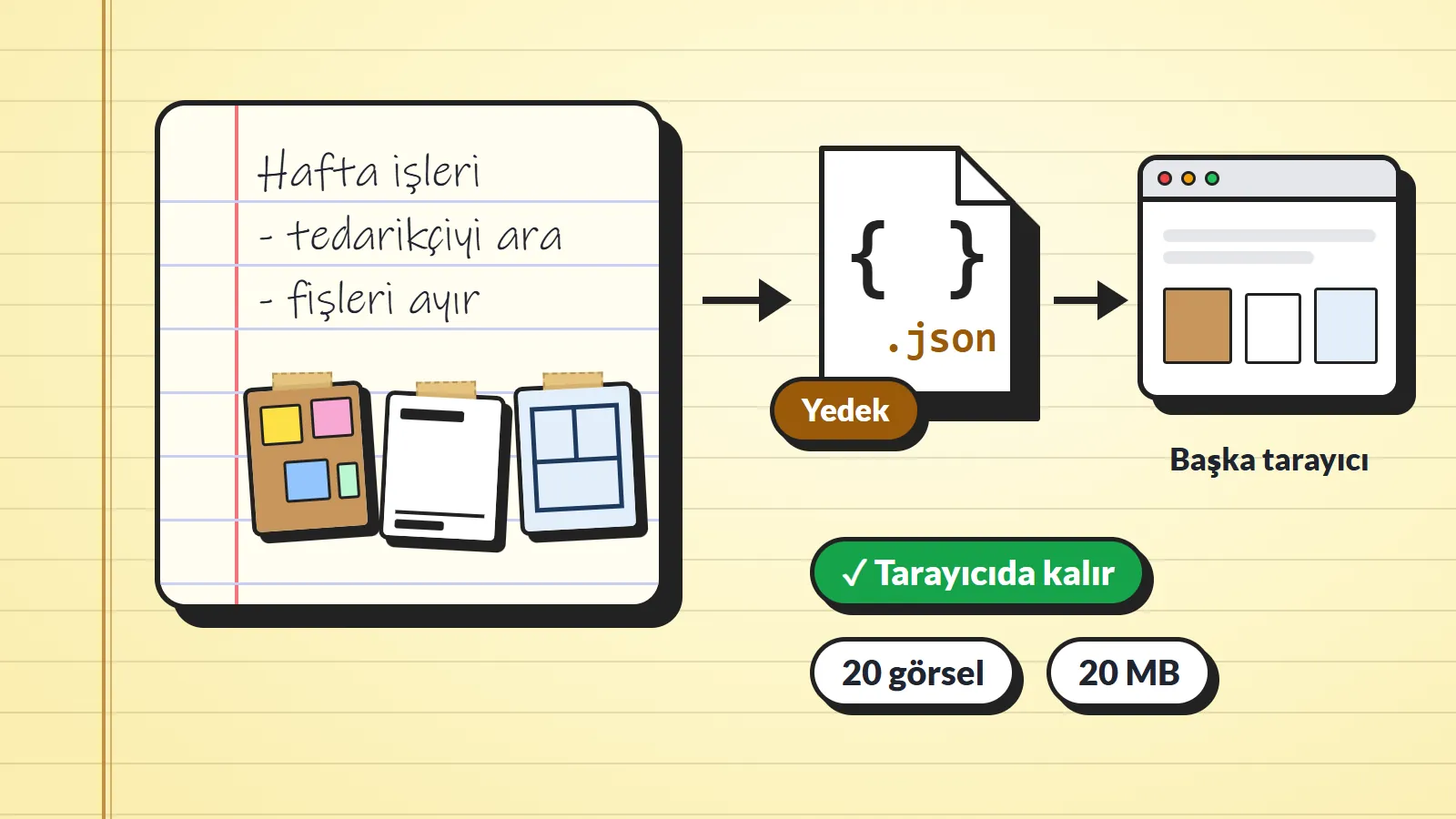
Görseller ve yedek dosyası tarayıcınızda kalır; sunucuya gönderilmez.
Not Defteri bu güncellemeyle nota görsel koymayı ve bütün notları tek dosyada yedeklemeyi öğrendi. Ne değiştiğini ve neye dikkat etmeniz gerektiğini aşağıda kısaca yazdık.
Neler değişti?
| Yenilik | Ne işe yarar |
|---|---|
| Nota görsel ekleme | Yapıştırarak, sürükleyerek ya da menüden görsel koyarsınız; not başına en çok 20 |
| Gazete küpürü görünümü | Görseller notun kağıdında, yırtık kenarlı küpürler gibi durur |
| Yedek İndir ve Yedeği Geri Yükle | Bütün notlar ve görseller tek dosyada; başka bir tarayıcıya da geri yüklenir |
| Safari uyarısı | Mac Safari'de, iPhone'da ve iPad'de yedek almanızı hatırlatır |
| Düzeltme | Tiyatro Modu açıkken onay pencerelerinin düğmelerine artık basılıyor |
Nota görsel nasıl eklenir?
Üç yol var:
- Panodaki görseli Ctrl+V ile yapıştırın. Panoda hem metin hem görsel varsa yalnız metin yapıştırılır.
- Görseli not alanına sürükleyip bırakın.
- Dosya menüsünden Görsel Ekle'yi seçin ya da araç çubuğundaki Görsel düğmesine basın.
Görseller notta saklanmadan önce yeniden kaydedilir; çok büyük olanlar küçültülür. Bu sırada fotoğrafın içine gömülü konum ve cihaz bilgisi de silinir: telefonla çektiğiniz bir fotoğrafın nerede çekildiği notta kalmaz. SVG kabul edilmez.
| Konu | Değer |
|---|---|
| Kabul edilen biçimler | PNG, JPEG, GIF, WebP, AVIF |
| Dosya başına sınır | 20 MB |
| Not başına sınır | 20 görsel |
| Saklanan boyut | En uzun kenar 1600 piksel; daha küçük görseller büyütülmez |
| Animasyonlu GIF | Tek kare olarak saklanır |
Görselleriniz nerede durur?
Notlarınız gibi görselleriniz de yalnız kullandığınız tarayıcının deposunda durur; sunucuya gönderilmez. Sayfayı yenileseniz de kalırlar, aynı adresi başka bir tarayıcıda açarsanız görünmezler. Notların nerede durduğunu ve hangi durumda silindiğini ayrı bir yazıda anlattık.
Gazete küpürü görünümü
Görseller metnin altında, notun kağıdının içinde durur: yırtık kenarlı, üstü bantlı, hafif eğik küpürler gibi. Kağıdın çizgileri ve kırmızı kenar çizgisi küpürlerin arkasında da sürer. Bir küpüre tıklayınca görsel büyür; açılan pencerede Sil ve Kapat düğmeleri bulunur. Yalnız görsel içeren bir notu silerken de onay sorulur.
Bütün notlar tek dosyada nasıl yedeklenir?
Dosya menüsünde iki yeni komut var:
- Yedek İndir (.json) bütün notlarınızı ve görsellerini tek bir dosya olarak indirir.
- Yedeği Geri Yükle... bu dosyayı seçince notlar ve görseller geri gelir. Aynı tarayıcıya da başka bir tarayıcıya yükleyebilirsiniz.
Aynı not iki kez eklenmez. Yedekteki sürüm daha yeniyse yerel notun üstüne yazılır. Geri yükleme bitince en son güncellenen not açılır.
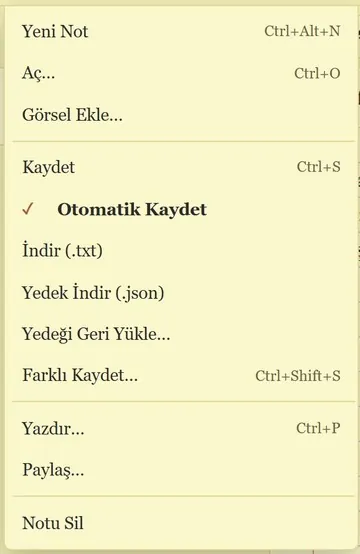
Tek bir notu düz metin olarak almak için İndir (.txt) eskisi gibi çalışır; düz metin dosyası görselleri içermez. Yedek dosyasını tarayıcının dışında, bir klasörde ya da bulut klasörünüzde tutun.
Safari'de neden uyarı çıkıyor?
Safari, yedi gün Safari kullandığınız halde bir siteyle hiç etkileşime girmediyseniz o sitenin tarayıcıda tuttuğu verileri silebilir. Kural, Safari'nin geliştirici ekibinin yazısında anlatılıyor; bağlantı Kaynaklar bölümünde. Notlarınız ve görselleriniz de bu verilerin arasında. Bu yüzden Not Defteri Mac Safari'de, iPhone'da ve iPad'de küçük bir uyarı gösterir ve Yedek İndir ile yedek almanızı önerir.
- Notlarınız varsa uyarı sayfa açılınca, sayfa boşsa ilk görseli eklediğinizde çıkar.
- Anlaşıldı'ya ya da Esc'ye basarsanız yedi gün sonra yeniden hatırlatır. Bir daha hatırlatma'ya basarsanız bir daha göstermez.
- Ana ekrana eklediğiniz Not Defteri'nde uyarı çıkmaz; Safari bu uygulamaları kendi gün sayacıyla izler.
Düzeltmeler
Tiyatro Modu açıkken Notu Sil gibi onay pencerelerinin düğmelerine basılamıyordu; düzeltildi.
Görsel ekleme, yedek alma ve geri yükleme Chrome'da denendi. Safari uyarısını gerçek bir Mac ya da iPhone'da henüz denemedik.
Kaynaklar