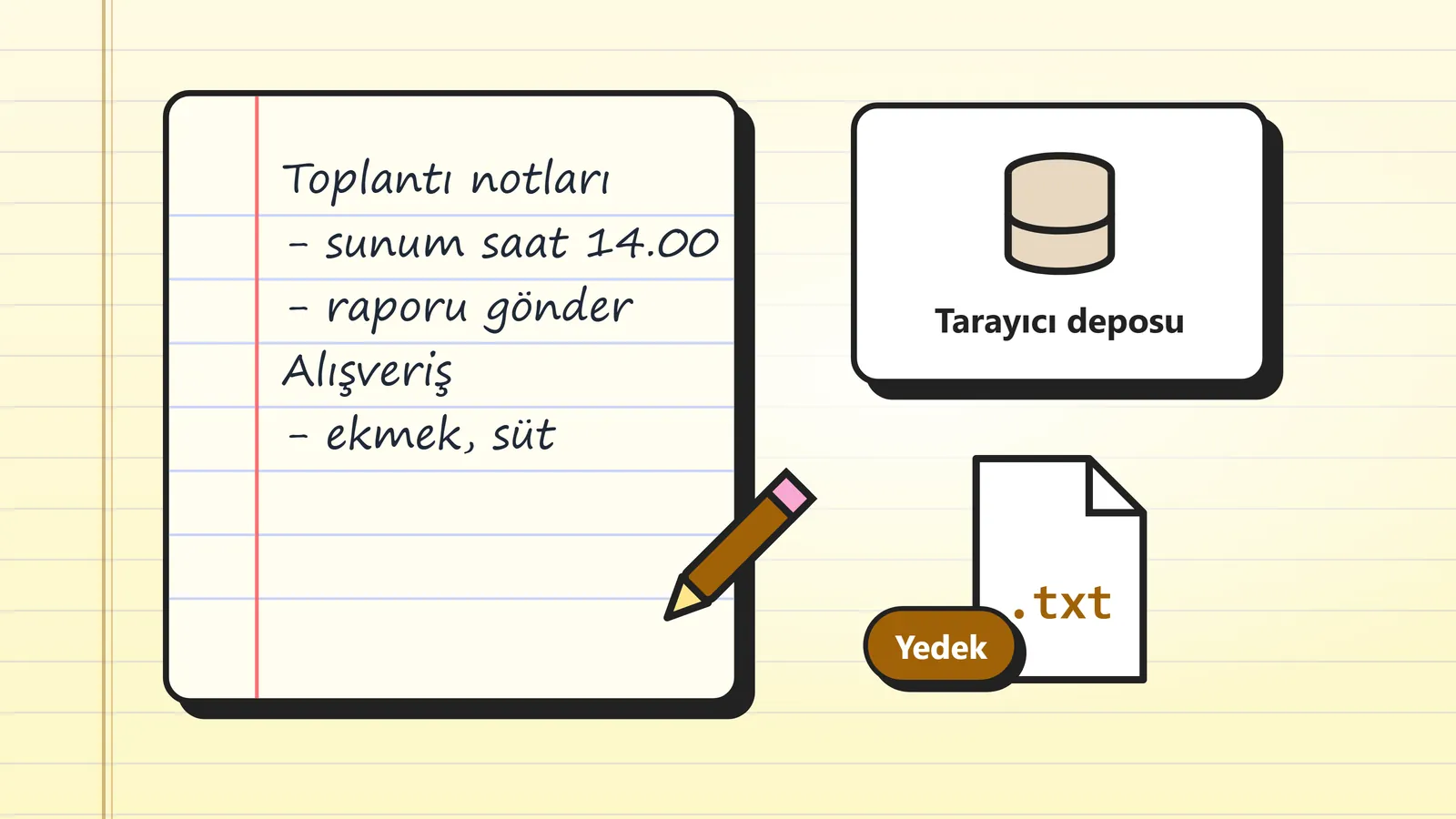
Tarayıcıda hızlı not tutan herkes için. Notların nerede durduğunu, neyin onları sildiğini ve kaybolmadan önce nasıl yedekleneceğini anlatıyor.
Bir haftadır aynı sekmede tuttuğunuz notlar var: toplantı maddeleri, alışveriş listesi, yarım kalmış bir e-posta taslağı. Bilgisayarı yeniden başlattınız ve aklınıza takıldı: bunlar hala orada mı, yoksa sekmeyle birlikte gitti mi?
Bu yazıda Not Defteri'ne yazdığınız notların nerede durduğunu, hangi durumda silindiğini ve 3 adımda nasıl yedeklendiğini anlatıyoruz. Denediğimiz ve denemediğimiz durumları ayrı ayrı belirttik.
Kısaca
Notlarınız aslında nerede?
Not Defteri notları tarayıcının kendi deposunda, localStorage denen alanda tutar. Bu alan her site için ayrıdır ve bilgisayarınızın diskinde, tarayıcı profilinizin içinde durur. Notlar sunucuya gönderilmez ve başka yerde kopyası tutulmaz.
Bunu bir dolabın çekmecesi gibi düşünebilirsiniz. Çekmece o evdedir: başka bir evdeki aynı model dolabı açtığınızda içi boştur. Telefonda ya da başka bir tarayıcıda aynı adresi açınca notlarınızı göremezsiniz. Bu gizlilik açısından iyi, taşınabilirlik açısından sınırlayıcıdır.
Notlar hangi durumda silinir?
Tabloda denediğimiz durumlar "Denedik" diye işaretli. Diğer iki satırı denemedik.
| Durum | Notlar kalır mı? | Deneme |
|---|---|---|
| Sekmeyi kapatıp adresi yeniden açmak | Kalır, son açık not da geri gelir | Denedik |
| Otomatik kayıt kapalıyken Kaydet'e basmadan beklemek | Son değişiklik depoya yazılmaz | Denedik |
| Tarayıcıda bu sitenin verisini silmek | Silinir, geri getirilemez | Denedik |
| Gizli pencerede not tutmak | Pencere kapanınca genellikle silinir | Denemedik |
| Başka tarayıcı ya da cihazda açmak | Görünmez | Denemedik |
| .txt olarak indirip sonra Aç ile yüklemek | Dosya sizde kalır, yeni not olarak döner | Denedik |
Tarayıcılar depolama alanı dolduğunda site verisini kendiliğinden de silebilir. Sık ziyaret ettiğiniz bir sitenin verisi bu yolla çok nadir silinir, ama bu bir garanti değildir. Gizli pencerede ise veri çoğu zaman pencere kapandığı anda gider.
Denedik: sekme, kayıt silme ve dosyadan geri yükleme
İki not açtık: "Toplantı notları" ve "Alışveriş". Otomatik kayıt açıkken yazmayı bıraktıktan sonra 3 saniye içinde iki not da tarayıcı deposunda görünüyordu. Kaydet'e basmaya gerek kalmadı. Not listesinde her notun yanında son değişiklik tarihi ve saati görünüyordu, bu da hangi notun güncel olduğunu anlamayı kolaylaştırdı.
Sonra Dosya menüsünden Otomatik Kaydet'i kapattık ve alışveriş listesine bir satır ekledik. 4 saniye bekledikten sonra depoda eski metin duruyordu; not adının solunda yıldız işareti belirdi. Kaydet'e basınca yıldız kayboldu ve yeni satır depoya yazıldı.
Sekmeyi kapatıp adresi yeni bir sekmede açtık. İki not da yerindeydi ve en son çalıştığımız not açık geldi. Ardından site verisini silmeyi taklit etmek için notların tutulduğu kaydı sildik ve sayfayı yeniledik. Sayfa boş bir "Başlıksız not" ile açıldı; önceki iki not geri gelmedi.
Son olarak İndir'i denedik. Araç notu başlığından türettiği Alışveriş.txt adıyla, 30 baytlık düz metin dosyası olarak verdi. Bu dosyayı Aç ile yüklediğimizde mevcut notun üzerine yazmadı, aynı adla ikinci bir not açtı. Silinen notları geri getiren tek şey, önceden indirdiğiniz .txt dosyası oldu.
Gizli pencere ve başka tarayıcı denemesini yapmadık; tablodaki bu iki satır denemeye değil, tarayıcıların depolama kurallarına dayanıyor.
3 adımda yedek almak
- Not Defteri'nde yedeklemek istediğiniz notu soldaki listeden açın.
- Dosya menüsünden İndir (.txt) seçin. Dosya, not başlığıyla indirilir. Adı kendiniz vermek isterseniz Farklı Kaydet kullanın.
- Dosyayı bilgisayarınızda "Notlar" gibi bir klasöre ya da bulut klasörünüze taşıyın. Geri yüklemek için Dosya menüsünden Aç ile bu dosyayı seçin.
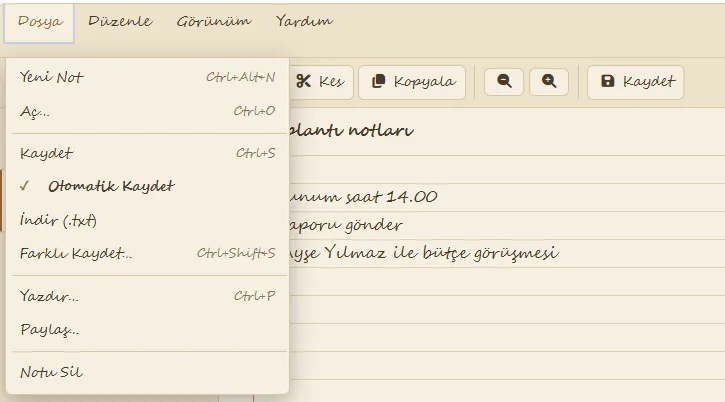
Kısayollar da var: Ctrl+S kaydeder, Ctrl+Shift+S farklı kaydeder, Ctrl+O dosya açar. Her not ayrı bir dosya olarak iner; birden çok notunuz varsa her birini ayrı ayrı indirmeniz gerekir.
Denemede işimize yarayan birkaç alışkanlık:
- Dosya adını tarihle verin: Farklı Kaydet ile "toplanti-2026-09-27.txt" gibi. Aynı notun birkaç sürümü birbirine karışmaz.
- Aç ile yüklenen dosya yeni bir not olarak gelir. Aynı dosyayı iki kez açarsanız iki kopya olur; fazlasını soldaki listeden silin.
- Uzun bir metni önce Not Defteri'nde yazıp sonra e-postaya ya da forma yapıştırmak, sayfa yenilenince kaybolan form metinlerine karşı işe yarar.
Kaydet, İndir ve Farklı Kaydet arasındaki fark
Üç düğmenin adı benzer ama yaptıkları farklı. En sık karışan da Kaydet: bilgisayarınızda dosya oluşturmaz, yalnız tarayıcının deposuna yazar.
| Düğme | Ne yapar | Kalıcı dosya oluşturur mu? |
|---|---|---|
| Kaydet | Notu o an tarayıcı deposuna yazar | Hayır |
| İndir (.txt) | Notu başlığından türetilen adla .txt olarak indirir | Evet |
| Farklı Kaydet | .txt indirir, dosya adını siz belirlersiniz | Evet |
Otomatik kayıt açıkken Kaydet'e basmanız gerekmez. Bu ayar kapalıysa her kayıtta düğmeye basmanız ya da Ctrl+S kullanmanız gerekir; yıldız işareti kaydedilmemiş değişikliği gösterir.
Aracın yapmadıkları
Not Defteri notları cihazlar arasında taşımaz, hesap ya da bulut eşitlemesi yoktur. Bir notu telefonda da görmek istiyorsanız .txt dosyasını kendiniz taşımalısınız.
Silinen not geri getirilemez; sunucuda yedeği olmadığı için destek ekibinden de istenemez. Yazı biçimlendirmesi de yoktur: kalın, başlık ya da tablo tutmaz, dosya düz metin olarak iner.
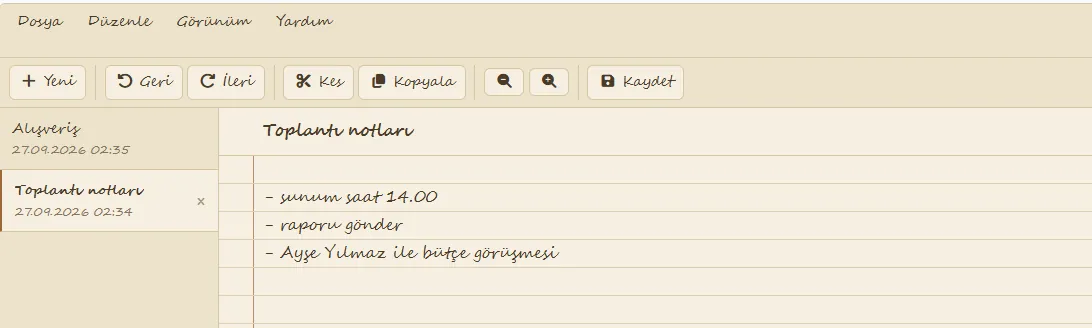
Görünüşü değiştirmek için seçenek çok. Menüde 20 tema ve 14 yazı tipi saydık; yukarıdaki görüntüde Sepya teması ve El Yazısı yazı tipi seçili. Yazı boyutu, not listesinin yeri ve yazım denetimi de ayarlanabiliyor.
Dikkat
Kontrol listesi
- Otomatik Kaydet açık, ya da Kaydet'e basıldı ve not adında yıldız yok
- Önemli notlar İndir ile .txt olarak alındı
- .txt dosyaları tarayıcı dışında bir klasörde duruyor
- Tarayıcı verisini temizlemeden önce yedek alındı
- Gizli pencerede kalıcı not tutulmuyor
- Notu başka cihazda açmak gerekiyorsa dosya oraya taşındı
Not Defteri hızlı not almak için kurulum istemeyen bir defter; notlarınız da sizin tarayıcınızda kalır. Kalıcılığı tek bir alışkanlık sağlar: önemli notu Not Defteri'nden .txt olarak indirmek.
Bu denemeyi 27 Eylül 2026'da Chrome'da yaptık. Notlardaki ad ve maddeler kurgusaldır.
Kaynaklar
Bahsedilen
- Belirtilmemiş
Temel Alınan Çalışma
- Belirtilmemiş
