Video Format Dönüştürücü tarayıcınızda çalışır; videonuz sunucuya gönderilmez.
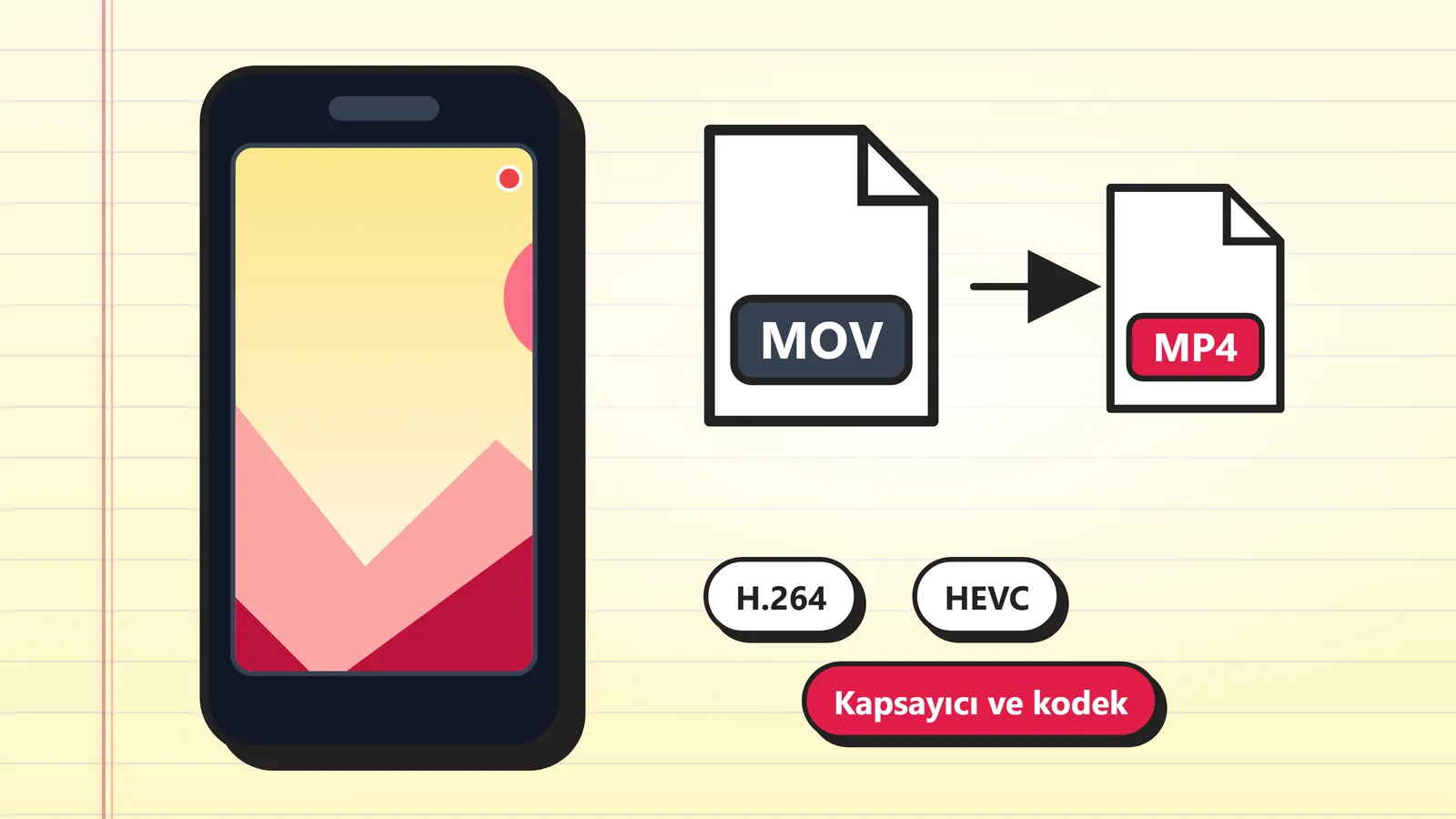
Kapsayıcı ile kodek aynı şey değil
MP4, WebM, MKV ve MOV birer kapsayıcıdır; kutu gibi düşünün. İçindeki görüntüyü sıkıştıran şey ise kodektir: H.264, VP9 ya da AV1. Aynı uzantıya sahip iki dosyanın içinde farklı kodekler olabilir ve boyutları iki kat değişebilir. Bir dönüşümün kalite kaybı yaratıp yaratmayacağını uzantı değil, kodeğin değişip değişmediği belirler.
Neden bazı dönüşümler saniyeler, bazıları dakikalar sürüyor?
Kodek değişmiyorsa video yeniden paketlenir: veri olduğu gibi yeni kutuya kopyalanır, kalite hiç bozulmaz ve iş saniyeler sürer. MKV içindeki H.264'ü MP4'e almak böyledir.
Kodek, çözünürlük, kare hızı ya da kalite değişiyorsa her kare tek tek çözülüp yeniden sıkıştırılır. Bu uzun sürer ve bir miktar kalite kaybı olur. Kodek ayarını Otomatik bıraktığınızda araç, kodeği mümkünse hiç değiştirmez.
Adım adım
- Video Format Dönüştürücü sayfasını açın ve videoyu sürükleyin. Tek seferde en fazla beş video eklenebilir.
- Hedef formatı seçin. MP4 her cihazda açılır ve en esnek olandır; MOV Apple cihazları ile video düzenleme içindir; MKV her kodeği taşır ve arşiv için uygundur; WebM web siteleri için açık bir formattır.
- Kodek ve kaliteyi seçin ya da Otomatik bırakın.
- Dönüştür'e basın, biten videoyu kendi satırından indirin.
Hangi kodeği seçmeli?
| İhtiyaç | Kodek |
|---|---|
| Her yerde açılsın | H.264 |
| Dosya küçülsün | AV1 |
| Web sitesine koyacaksınız | VP9 ya da AV1 |
| Emin değilim | Otomatik |
AV1 en iyi sıkıştırmayı verir ama kodlaması en yavaş olandır. WebM kapsayıcısı H.264 ve AAC taşıyamaz; yalnızca VP8, VP9, AV1 ve ses tarafında Opus ile Vorbis kabul eder. Bu yüzden MP4'ten WebM'e geçerken yeniden kodlama zorunludur, hızlı yol yoktur.
Dosya boyutunu küçültmek
Ses gerekmiyorsa "Sesi kaldır" seçeneği ses izini çıktıya hiç eklemez. Daha fazlası gerekiyorsa çözünürlüğü ya da kare hızını düşürebilir, ya da bit hızını Mbit/s olarak kendiniz girebilirsiniz. Bit hızını girdiğinizde video mutlaka yeniden kodlanır. Araç seçtiğiniz değerle çıktının yaklaşık kaç MB olacağını yazar, böylece hedef bir boyuta göre ayarlayabilirsiniz.
Yol göstermesi için bit hızı aralıkları:
| Çözünürlük | Doğal görünen aralık |
|---|---|
| 1080p | 6-10 Mbit/s |
| 720p | 3-5 Mbit/s |
| 480p | 1-2 Mbit/s |
Çizgi film ve ekran kaydı gibi az detaylı görüntüler bunun altında da temiz çıkar. Bit hızını fazla düşürürseniz görüntü bulanıklaşır ve hareketli sahnelerde kareler bozulur.
Sınırlar ve tarayıcı desteği
- Sunucu tarafında boyut sınırı yoktur. Sınır tarayıcı sekmenizin belleğidir; birkaç yüz megabaytlık videolar rahat çalışır, 2 GB üstünde sekmenin belleği yetmeyebilir. Sekme çökerse çözünürlüğü düşürerek yeniden deneyin.
- Dönüştürme sürerken sekme açık kalmalı ve tercihen ön planda olmalıdır. Arka plana alınan sekmeleri tarayıcı yavaşlatır.
- Chrome, Edge ve Opera'nın 94 ve üstü sürümleri, masaüstü Firefox 130 ve üstü, Safari 26 ve üstü desteklenir. Firefox'un Android sürümünde bu özellik henüz yok.
Videom nereye gidiyor?
Hiçbir yere. Dönüştürmenin tamamı tarayıcınızın içinde çalışır; video bilgisayarınızdan çıkmaz. Bunun bir yan faydası da yükleme beklemesinin olmamasıdır: 2 GB'lık bir dosyada bile işlem hemen başlar.
Kaynaklar
Bahsedilen
- Belirtilmemiş
Temel Alınan Çalışma
- Belirtilmemiş
