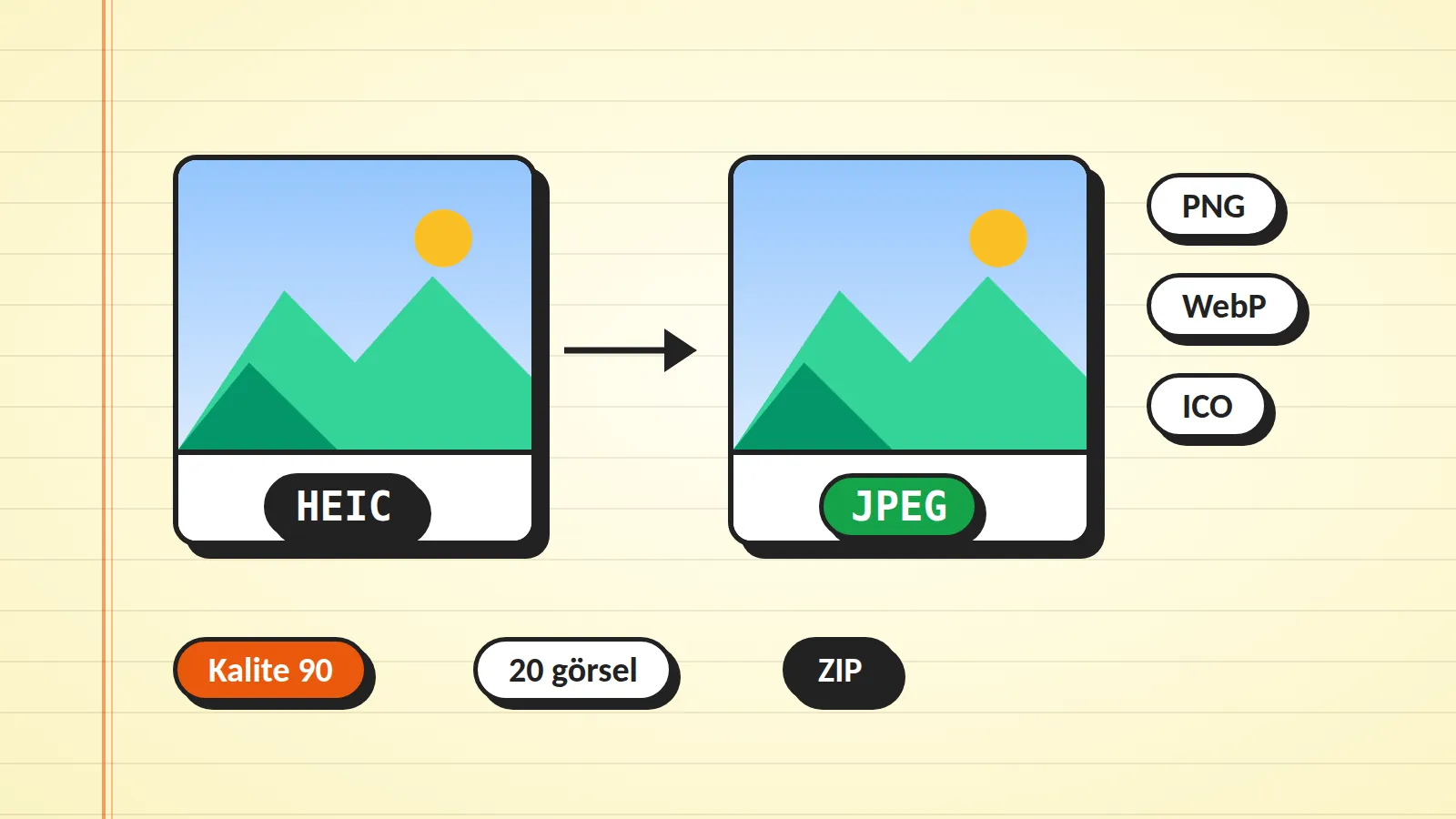
Görsel Format Dönüştürücü ile 20 fotoğrafı tek seferde çevirip ZIP olarak indirebilirsiniz.
HEIC nedir, neden açılmıyor?
iPhone kamerası varsayılan ayarlarda fotoğrafları HEIC biçiminde kaydeder. HEIC, aynı görüntüyü JPEG'den küçük bir dosyada saklamayı hedefler. Sorun, her formun, eski bir programın ya da web sitesinin bu biçimi tanımaması. "Geçersiz dosya biçimi" hatası alıyorsanız fotoğrafın HEIC olması çoğunlukla sebebidir.
Çözüm dosyayı karşı tarafın tanıdığı bir biçime çevirmek: fotoğraf için JPEG, saydamlık gerekiyorsa PNG.
Adım adım: HEIC'i JPEG'e çevirin
- Görsel Format Dönüştürücü sayfasını açın.
- HEIC fotoğrafını sayfaya sürükleyin ya da tıklayıp seçin. Dosya başına sınır 25 MB.
- Hedef formatta JPEG'i seçin.
- Kalite kaydırıcısını 90'da bırakın. Araç bu değerin gözle fark edilir bozulmanın başlamadığı üst sınır olduğunu söyler.
- Dönüştür'e basın ve dosyayı indirin.
HEIC girdisi sunucuda işlenir. O sırada dosya yalnızca bellekte tutulur, diske yazılmaz, veritabanına kaydedilmez ve yanıt döndükten sonra bellekten silinir.
JPEG mi, PNG mi, WebP mi?
| Format | Ne zaman uygun |
|---|---|
| JPEG | Fotoğraf; her yerde açılır. Saydamlığı yoktur, saydam alanlar beyaza düzleşir |
| PNG | Kayıpsız kalsın ve saydamlık korunsun istiyorsanız |
| WebP | Web sitesi için küçük dosya |
| AVIF | En yüksek sıkıştırma |
| TIFF | Kayıpsız; baskı ve arşiv için |
| GIF | 256 renk; eski sistemler için |
Emin değilseniz format seçme adımındaki "Hangi formatı seçeceğimi bilmiyorum" düğmesine basın. Üç soru sorar: saydam arka plan gerekiyor mu, görsel animasyonlu mu, nerede kullanacaksınız (web ve sosyal medya, baskı, arşiv ve yedek). Cevaplarınıza göre bir format önerir ve nedenini tek cümleyle yazar.
Kalite ve boyutu ayarlamak
JPEG, WebP ve AVIF için kalite kaydırıcısı 1 ile 100 arasındadır ve varsayılan 90'dır. Düşürdükçe dosya küçülür, ayrıntı kaybolur. GIF'te sıkıştırmayı belirleyen renk sayısıdır (2-256). PNG, TIFF, BMP ve ICO kayıpsız olduğu için kalite ayarı yoktur.
Çözünürlüğü 2160p'den 360p'ye kadar düşürebilirsiniz; en boy oranı korunur. Araç yalnızca küçültür, çünkü büyütmek dosyayı şişirir ama kalite kazandırmaz. Aynı formata dönüştürmek de işe yarar: bir JPEG'i yine JPEG olarak, ama kalite 40'ta ya da 720p'ye düşürerek çıkarırsanız dosya küçülür.
Saydamlık ve animasyon
PNG, WebP, AVIF, TIFF ve ICO saydamlığı korur. JPEG, GIF ve BMP'ye çevirdiğinizde saydam alanlar beyaza düzleşir. Sonuç önizlemesinin arkasındaki damalı zemin sayesinde saydamlığın korunup korunmadığını gözle görürsünüz. Animasyonlu bir GIF yüklerseniz WebP ya da GIF seçtiğinizde animasyon korunur; öteki formatlarda yalnızca ilk kare alınır.
Birden fazla fotoğrafı tek seferde çevirmek
Tek seferde en fazla 20 görsel seçebilirsiniz. Hepsi aynı formata ve aynı ayarlarla çevrilir. Her dosyanın durumu listede tek tek görünür; bir dosya çevrilemezse diğerleri durmaz, o satırda sebebi yazar. İşlem bitince hepsini tek bir ZIP dosyası olarak indirebilirsiniz. ZIP tarayıcınızda oluşturulur. Aynı ada sahip iki çıktı olursa ikincisi sonuna -2, üçüncüsü -3 alır.
Sınırlar
| Konu | Değer |
|---|---|
| Dosya başına | 25 MB ve 50 megapiksel (kabaca 8600 × 5800 piksel) |
| Tek seferde | En fazla 20 görsel |
| Hız sınırı | Beş dakikada sekiz dönüştürme |
| ICO çıktısı | En fazla 256 piksel |
Kaynaklar
